DEVELOPER’s BLOG
技術ブログ
MacBook Proにログインできない?復旧キーの探し方とロックの解除手順
はじめに
先日、私用のMacBook Proにログインできなくなる問題が発生しました。
経緯としては、2台あるMacBook Pro AとMacBook Pro Bを取り違えてしまい、MacBook Pro AにMacBook Pro Bのパスワードを入力し続け、パスワード入力の試行可能回数を超過してMacBook Pro Aにロックがかかりました。
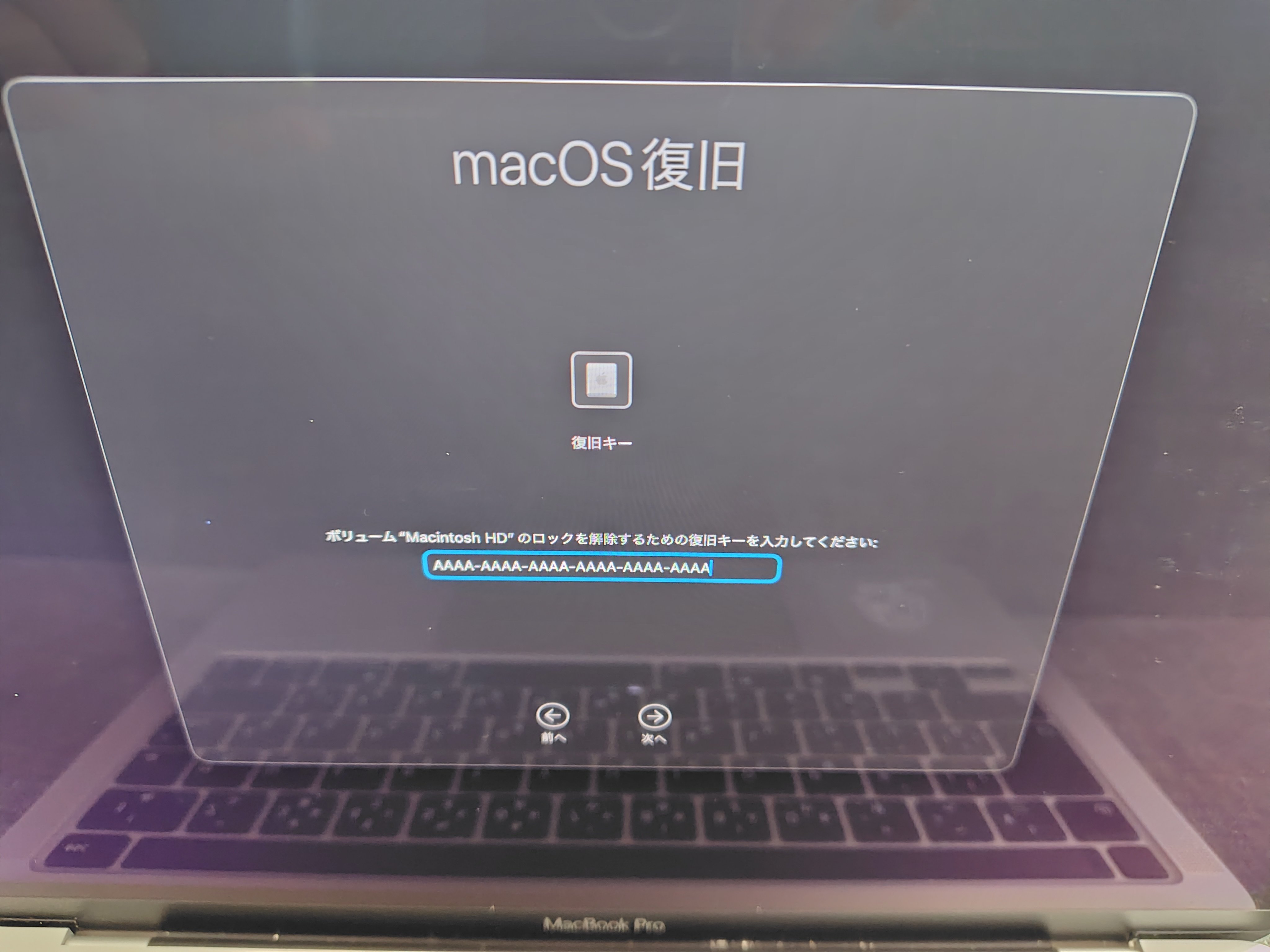
 Macのログインパスワードを忘れた場合に従って、再起動やリセットオプションを使おうとしても「アカウントはロックされています」や「復旧キー入力してください」と表示され、復旧キーが分からず次に進むことができません。
そこで、Appleサポートに問い合わせたところ、設定した「復旧キー」が入力できない場合は、「復旧キーがない場合」を試すか、MacBook Proを出荷時の状態に初期化するしかないことわかりました。
初期化はなんとしても避けたく「復旧キーがない場合」を試してみたので、同じような状況になってしまった方の参考になれば幸いです。
復旧キーとは?
そもそも「復旧キー」とは一体何者なのか分からなかったので調べてみました。
macOS復旧キーとは、ログインパスワードを忘れた際にディスクの暗号化を解除しデータを守るためのパスワード(24桁の英数字)です。(※この復旧キーは、Apple Accountの復旧キー(28桁の英数字)とは別のもので、macOSに標準搭載されている高性能なディスク全体暗号化機能「FileVault」の復旧キーです。)
FileVaultの利用用途はMacでのFileVaultの仕組みによると以下のように記載されています。
Macに機密情報が保存されている場合(例えば、会社の財務情報をお使いのMacノートブックに保存して持ち歩いている場合など)、FileVaultを使用して、ファイルを保護し、ほかの人が機密データにアクセスしたり機密データをコピーしたりできないようにすることができます。
また、FileVault復旧キーの設定の方法はこちらに手順があり、手順の中には以下のような警告がありました。
警告: 復旧キーは忘れないようにしてください。FileVaultをオンにして、ログインパスワードを忘れてリセットできず、復旧キーも忘れてしまった場合は、ログインできません。自分のファイルと設定は永久に失われてしまいます。
そんな大切なキーを私は忘れてしまい、メモや写真を遡っても家中どこを探しても見つかりませんでした。(MacBook Pro Aを購入したのが約5年前でキーを設定した記憶すら曖昧です...)
「復旧キーがない場合」を試す
忘れてしまった復旧キーを探し出すべく、「復旧キーがない場合」の以下の手順に沿って進めます。
復旧キーを入力するMacにmacOS Tahoe 26以降が搭載されている場合は、以下の方法を使うと、ほかのデバイスのパスワードアプリで確認できる可能性があります。
1.iPhone、iPad、別のMacなどのほかのデバイスで、復旧キーを入力するMacと同じApple Accountにサインインしていることを確認し、そのデバイスで「パスワード」を開きます。
2.「パスワード」の「検索」フィールドに「復旧キー」と入力します。
3.検索結果に、復旧キーを入力するMacの名前が表示されたら、その名前を選択し、「復旧キー」フィールドのドットをタップ/クリックすると、Macのキーが表示されます。
今回は、MacBook Pro Bを使ってパスワードアプリからMacBook Pro Aの復旧キーの取得を試みます。
まず、前提としてMacBook Pro BにはmacOS Tahoe 26以降が搭載されている必要があるので「MacのmacOSをアップデートする」手順に従ってmacOSをSequoia 15.5からTahoe 26.2にアップグレードしました。

続いて、システム設定の左側メニュー「サインイン」でApple IDでサインインします。

サインインできたら、パスワードアプリを開いて「検索」フィールドに「復旧キー」と入力します。すると、MacBook Pro Aが表示され復旧キーを確認することができました!

ログインできなくなっているMacBook Pro Aの電源を落とした後、再び電源ボタンを長押して「起動オプションを読み込み中...」が表示されるまで電源ボタンを約10秒ほど押下し続けます。表示される「オプション」を押下し、その下に表示される「続ける」ボタンを押下すると以下の画面に遷移します。

「すべてのパスワードをお忘れですか?」を押下すると、復旧キーの入力画面になるので、先程取得したMacBook Pro Aの復旧キーを入力します。すると、パスワードの再設定画面に遷移し、パスワードを再設定のうえ再起動すると、無事にMacBook Pro Aにログインすることができました!!
まとめ
改めて当初の状況を振り返ると、いつも入力しているパスワードで突然ログインできなくなり、何度もパスワード入力を試行している段階で、2台あるMacBook Proを取り違えていることにもっと早く気付けていれば良かったと思います。
(今回のトラブルを機に、MacBook Proにステッカーを貼り、待受画面も変更しました。また、判明した復旧キーは書き留めて金庫に保管しました。)
Appleのデバイスには、待ち時間の延長によって総当たり(ブルートフォース)攻撃を抑制する仕組みがあり、無効なパスコード、パスワード、またはPIN(デバイスとデバイスの状態に応じて)が入力された場合、次の入力までの待ち時間が1分間、5分間、15分間、1時間...と延長されます。これは、盗難や紛失などで第3者によるログインを防ぐための仕組みで、FileVaultの設定がある場合は最大30回の試行が可能で、それ以上間違えると今回のケースのように「復旧キー」がないとログインできなくなります。
万が一、同様のトラブルに見舞われた際は、諦めてMacBook Pro初期化する前に上記の手順をお試しください。
X(旧Twitter)・Facebookで定期的に情報発信しています!
Follow @acceluniverse